做投资的朋友都知道,盯盘和复盘是最花时间的两件事。上班不敢光明正大开炒股软件,手机屏幕又太小看得眼睛疼;晚上回家想好好复盘,还得挨个翻数据,费时又费力。
今天就教你一招:在Excel里用公式自动查股票信息,把行情数据直接“变”进表格里。老板路过还以为你在埋头做财务报表,实际上你的看盘板已经实时更新了。
一、核心逻辑:就两个公式,一看就会
全程只需要两个公式配合:
| 公式 | 作用 | 类比 |
|---|---|---|
GetStockSource() |
一次性打包获取股票的所有数据 | 相当于“进货”,把整箱货搬回来 |
GetJsonProperty() |
从打包的数据里精准提取你需要的指标 | 相当于“拆箱取货”,要啥拿啥 |
数据样例(不用管,知道长这样就行)
{
  "market": "2",
  "code": "601899",
  "name": "紫金矿业",
  "mdate": "2026/6/30 10:18:11",
  "rawdata": {
    "change": -85,
    "market": 2,
    "volume": 1252376,
    "turnover": 3124295685.0,
    "amplitude": 217,
    "latestPrice": 2494,
    "previousClose": 2579
  }
}
GetStockSource() 拿回来的就是上面这种 JSON 格式的“乱码”,GetJsonProperty() 的作用就是帮你从里面精确提取最新价、涨跌幅、换手率等具体指标。
二、准备工作
- 已安装 Excel技小宝插件(来自 www.excelapi.com)
- 新建一个 Excel 表格
三、实操步骤:5分钟搭好你的看盘板
步骤1:建表头
在Excel中搭建这样一个基础表格:
| A列 | B列 | C列 | D列 | E列 | F列 |
|---|---|---|---|---|---|
| 股票代码 | 原始数据(隐藏) | 股票名称 | 最新价 | 涨跌幅 | 涨跌额 |
| 601899 | |||||
| 600104 | |||||
| 000039 |
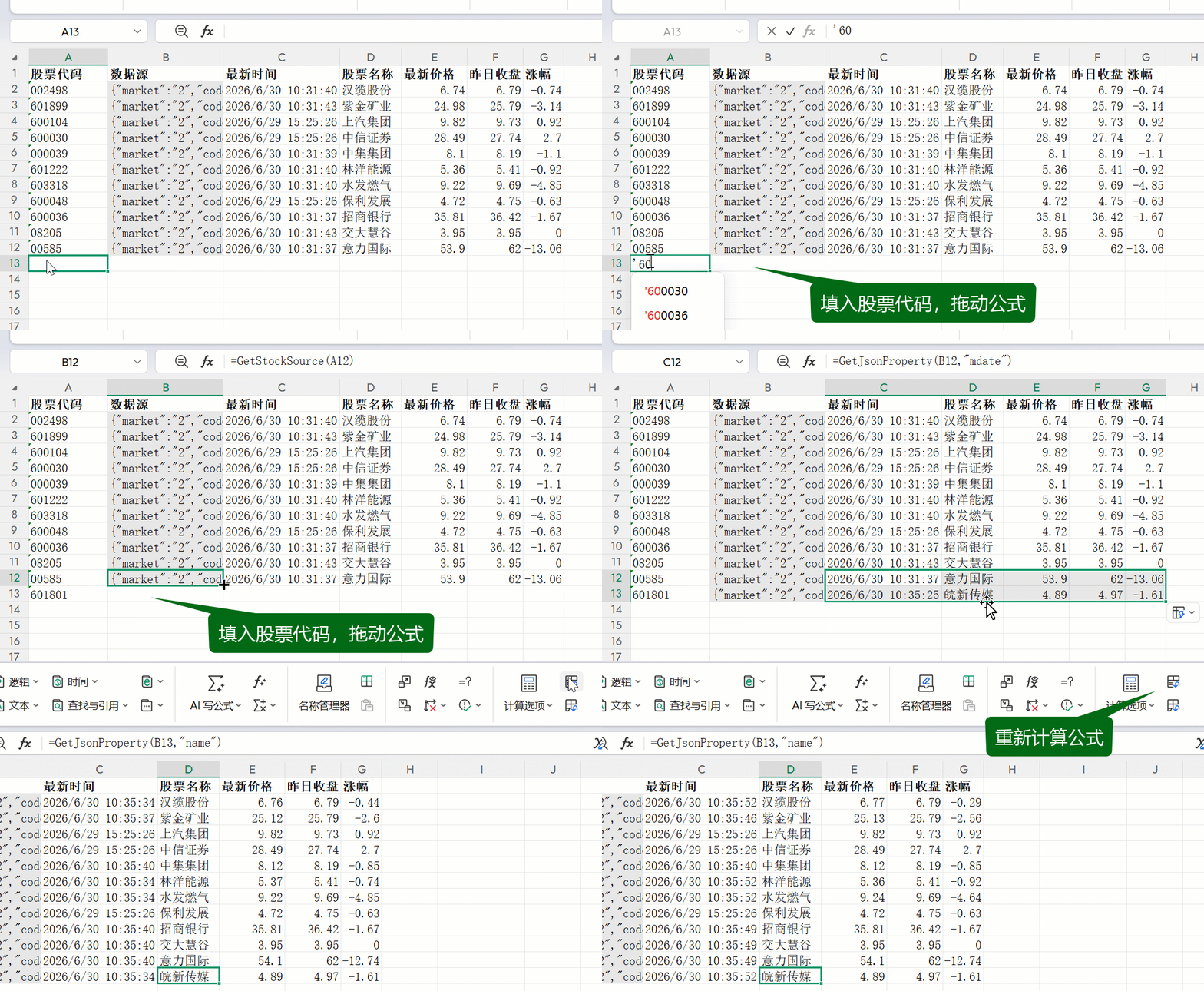
步骤2:拉取原始数据
在 B2单元格 输入:
=GetStockSource(A2)然后下拉填充,就能一次性获取多只股票的全部数据。
市场代码参考(可选填):
| 市场 | 代码 |
|---|---|
| 上证(6开头) | 2 |
| 深证(0/3开头) | 2 |
| 港股 | 3 |
| 美股 | 3 |
如果想手动指定市场,可以这样写:
=GetStockSource(A2,"2")   // A股
=GetStockSource(A2,"3")   // 港股/美股
步骤3:提取具体指标(核心!)
价格类必须 ÷100:因为接口返回的价格单位是“分”,所以要除以100才是“元”。
常用指标公式大全(直接复制)
(1)核心价格类(必须 ÷100)
| 指标 | 公式 |
|---|---|
| 最新价 | =GetJsonProperty(B2,"rawdata.latestPrice")/100 |
| 涨跌额 | =GetJsonProperty(B2,"rawdata.change")/100 |
(2)涨跌幅、换手率类(不用 ÷100)
| 指标 | 公式 |
|---|---|
| 涨跌幅 | =GetJsonProperty(B2,"rawdata.changePercent") |
| 换手率 | =GetJsonProperty(B2,"rawdata.turnoverRate") |
| 成交量 | =GetJsonProperty(B2,"rawdata.volume") |
| 成交额 | =GetJsonProperty(B2,"rawdata.turnover") |
| 量比 | =GetJsonProperty(B2,"rawdata.volumeRatio") |
| 振幅 | =GetJsonProperty(B2,"rawdata.amplitude") |
(3)股票名称和代码(不用 ÷100)
| 指标 | 公式 |
|---|---|
| 股票名称 | =GetStockName(B2) |
| 股票代码 | =GetStockCode(B2) |
| 更新时间 | =GetStockTime(B2) |
(4)盘口五档数据(盯盘专用,价格类 ÷100)
| 指标 | 公式 |
|---|---|
| 卖五价 | =GetJsonProperty(B2,"rawdata.ask5Price")/100 |
| 卖五量 | =GetJsonProperty(B2,"rawdata.ask5Volume") |
| 买五价 | =GetJsonProperty(B2,"rawdata.bid5Price")/100 |
| 买五量 | =GetJsonProperty(B2,"rawdata.bid5Volume") |
步骤4:让看盘板更直观(条件格式)
选中涨跌幅列,设置条件格式:
- 涨了标红色:单元格值 > 0
- 跌了标绿色:单元格值 < 0
这样一眼就能看出哪些股票在涨、哪些在跌。
四、实战场景
场景一:上班“隐形”盯盘
把自选股代码填进A列,B列放原始数据(可以把B列字体设成白色,或者直接右键隐藏),C到F列显示名称、价格、涨跌幅、换手率。
窗口最小化,随时 Alt+Tab 切出来瞄一眼,老板走过来只看到你在做 Excel 数据表——完美!
场景二:收盘快速复盘
每天收盘后,把当日交易的股票代码录入,一键刷新数据,Excel 自动帮你统计盈亏、换手率、量比,30秒搞定复盘,再也不用一个个翻K线了。
场景三:异动预警
用条件格式设置预警规则:
- 涨幅超过5%自动高亮
- 换手率突增自动变色
- 量比大于2自动提醒
开盘期间打开表格,异常数据一目了然,不用死死盯着屏幕。
五、注意事项
- 价格必须 ÷100:这是新手最容易踩的坑,忘了除100,价格会显示为“分”而不是“元”
- 仅支持A股、港股:目前不支持美股等其它市场
- 数据范围:仅可查询最近30天内的数据
- 免费版有查询次数限制:普通股民日常使用足够,别搞几百只股票1秒自动刷新就行
- 数据不更新时按F9刷新:Excel 手动重算快捷键
六、进阶玩法:多股票联动
想做一个更专业的看盘板?在A列往下拉一串股票代码,B列公式下拉填充,右侧所有指标跟着自动更新——一个动态的、实时刷新的私人看盘板就做好了。
别人还在手机小屏幕上划来划去,你的 Excel 看盘板已经一目十行了。
📌 本文介绍的插件来自 www.excelapi.com 技小宝插件,相关函数仅在该插件环境下可用。文中内容仅为 Excel 工具使用技巧分享,不构成任何投资建议,股市有风险,投资需谨慎。