功能简介
把 Excel 表格文件转换成 PDF 格式,方便打印、发送和存档。支持 .xlsx 和 .xls 两种格式。所有转换都在您电脑本地完成,不需要联网,表格数据不会泄露。
适用场景
01
将做好的 Excel 报表转成 PDF 发给客户或领导(避免被修改)
02
打印 Excel 文件时保持排版不变
03
将重要数据以 PDF 格式归档保存
04
批量转换多个 Excel 文件,一次搞定
05
完全免费使用
06
本地转,不上传文件,不联网,数据更安全
操作步骤
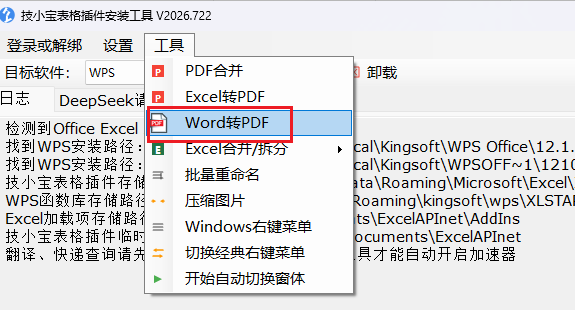
第一步:打开功能
在程序主界面顶部菜单栏,点击 “工具” → “Excel转PDF”。
第二步:选择 Excel 文件
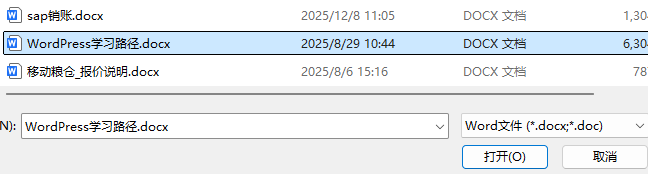
在弹出的文件选择窗口中,找到您要转换的 Excel 文件。
提示:
- 可以一次选中多个文件批量转换,按住 Ctrl 键逐个点击即可
- 支持
.xlsx(新版 Excel)和.xls(旧版 Excel)两种格式
第三步:选择保存位置
程序会弹出文件夹选择窗口,让您选择 PDF 文件保存到哪个文件夹。建议选择一个容易找到的位置,比如桌面。
第四步:等待转换完成
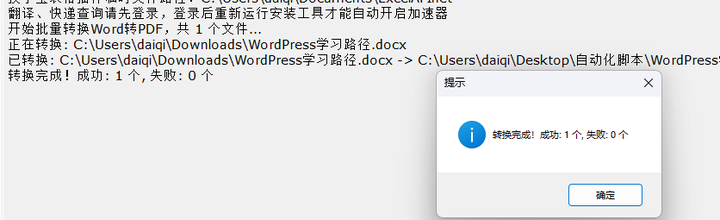
程序会逐个转换您选中的文件,并在界面上显示转换进度:
- 正在转换哪个文件
- 转换成功还是失败
- 最终汇总:成功几个,失败几个
转换完成后,程序会自动打开保存文件夹,方便您查看结果。
转换效果说明
程序内置了多种转换方式,会根据您的电脑情况自动选择最佳方案:
| 转换方式 | 效果 | 需要安装 |
|---|---|---|
| 专业组件方式 | 完美还原,表格、图表、格式完全一致 | 无需额外安装 |
| Office Excel 方式 | 等同于在 Excel 中“另存为 PDF” | Microsoft Excel |
| 基础方式 | 保留数据和表格,图表和图片可能丢失 | 无需安装任何软件 |
程序会自动选择可用的最佳方式,您不需要做任何设置。如果需要好的效果,建议安装 Office 2016 或以上版本。
注意事项
- 同名文件不会覆盖:如果保存位置已经有同名 PDF,程序会自动在文件名后面加上“(1)”、“(2)”等序号。
- 大文件转换较慢:如果 Excel 文件很大(几十 MB),转换可能需要一些时间,请耐心等待。
- 加密的 Excel 文件:如果 Excel 文件设置了密码保护,请先取消密码再转换。
- 文件安全:所有转换过程都在您自己的电脑上完成,不会将文件上传到互联网,数据安全有保障。
常见问题
问转换后的 PDF 排版和 Excel 不一样怎么办?
答程序会自动尝试多种转换方式。如果您安装了 Microsoft Excel,通常能获得最好的转换效果。
问可以一次转换上百个文件吗?
答可以,但建议分批转换,每批 20-30 个文件为宜,以免等待时间过长。
问转换后的 PDF 图片模糊怎么办?
答请检查原始 Excel 中图片的分辨率,转换过程不会降低图片质量。
一句话总结:Excel 转 PDF 全程本地完成、支持批量与多种转换方式,操作只需“打开功能 → 选择文件 → 选保存位置 → 等待完成”四步,安全又省心。