技小宝图片压缩
一、为什么你需要这个工具?
在日常办公和创作中,图片体积过大是高频痛点。以下场景你大概率遇到过:
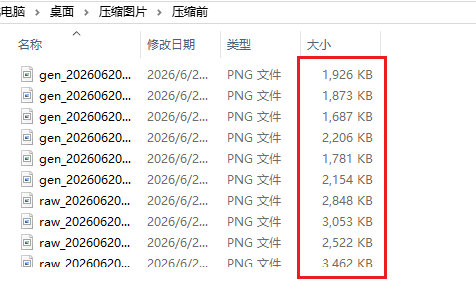
痛点一:AI 生成的图片体积巨大,动辄几十 MB
现在 Stable Diffusion、Midjourney、DALL·E 等 AI 绘画工具生成的图片虽然画质精美,但文件体积常常在 5–30 MB 甚至更大。如果你要把这些图片导入 Word 文档、PPT 演示文稿、网页、在线表单,上传速度和文件大小限制会让你崩溃。
痛点二:市面上的压缩工具要么收费,要么不安全
- 在线压缩网站
需要把图片上传到对方服务器,处理完再下载回来。公司的内部文件、产品原型图、证件照片、客户资料一旦上传,就等于完全暴露给了第三方。你不知道对方服务器上有没有留存副本,也不知道传输链路是否安全。
- VIP 会员门槛
很多桌面压缩软件打着“免费”的旗号吸引你下载,用完一两次就弹窗提示“已达到免费额度,请充值 VIP”。有的按次收费,有的包月包年,本质上是把基础功能做成了付费墙。
- 压缩后画质糊成马赛克
部分工具为了追求极致的体积缩减,粗暴地降低图片质量,压缩完画面全是色块和锯齿,根本没法用。
痛点三:批量处理效率低
你可能一次拍了几十张产品照片、导出了一批设计稿、或者从网上下载了一组素材,需要统一调整尺寸或格式。如果用 Photoshop 一张一张来的话,重复动作几十次,浪费时间,毫无意义。
技小宝压缩图片 —— 一步到位解决以上所有痛点
- 永久免费,没有任何套路
无 VIP、无付费墙、无使用次数限制。功能代码全部内置在“技小宝插件安装工具”中,打开即用。
- 绝对安全,数据不出本机
整个压缩、裁剪、格式转换流程全部在你的电脑本地完成,不联网、不上传、不经过任何第三方服务器。你的图片从始至终只留在你自己的硬盘上。
- 批量处理,一次搞定
支持同时选中数十张甚至上百张图片,一键批量压缩/裁剪/格式转换,自动去重命名,全程有进度条,结果一目了然。
- 压缩质量可控,画质有保障
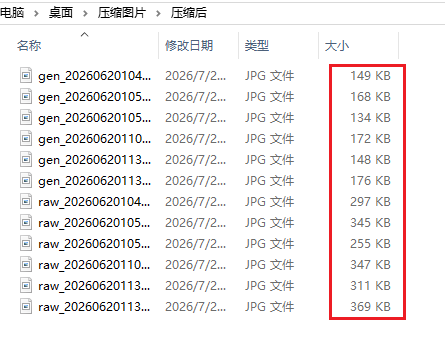
采用高质量双三次插值算法重采样,JPEG 压缩质量设为 85(业界公认的“体积与画质甜点值”),保证视觉效果和文件体积的最佳平衡。
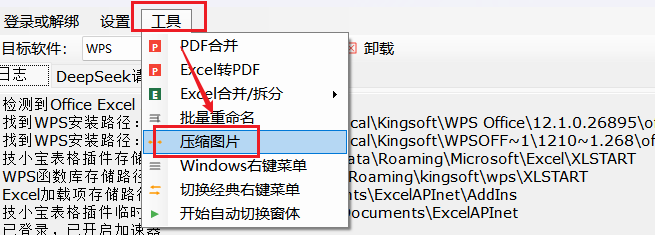
二、操作步骤
总览:三步完成压缩
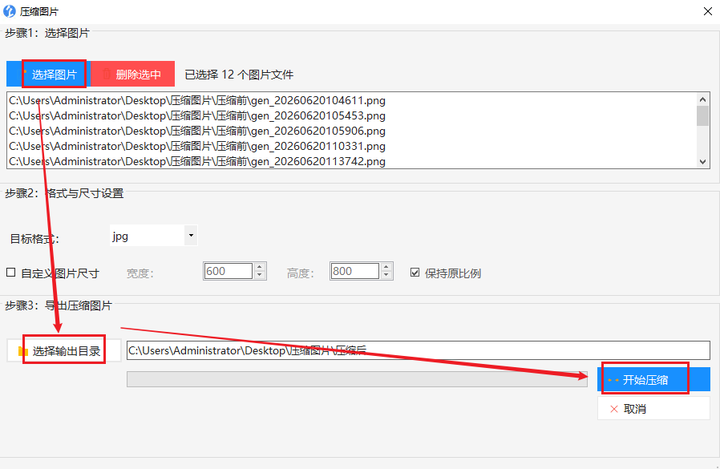
整个操作用三步走完:
界面按这三个步骤划分为三个区域,从上到下依次操作即可,非常直观。
步骤1:选择图片
这是操作的起点。你在这里挑选需要处理的图片文件。
操作方式:
- 点击界面左上角的“选择图片”按钮。
- 在弹出的文件浏览窗口中,找到你的图片所在的文件夹。
- 按 Ctrl + A 全选、按 Ctrl + 鼠标左键逐个多选、按 Shift + 鼠标左键范围选择,然后点击“打开”。
- 选中的文件会以完整路径的形式展示在下方的列表框中。
支持的图片格式:
| 格式 | 说明 |
|---|---|
.jpg / .jpeg |
最常用的照片格式 |
.png |
带透明通道的图片格式 |
.bmp |
Windows 位图格式 |
.gif |
动态/静态 GIF 图片 |
.tiff / .tif |
高质量印刷格式 |
.ico |
图标文件 |
.wmf / .emf |
Windows 矢量图元文件 |
删除选中的文件:
如果你在列表中导入了某张不该处理的图片,可以通过以下操作移除它:
- 在列表中点击选中要移除的文件(支持 Ctrl / Shift 多选)。
- 点击“删除选中”按钮。
- 选中的文件会从列表中移除,不会